





Как узнать пароль на компьютере Windows 7 если забыл
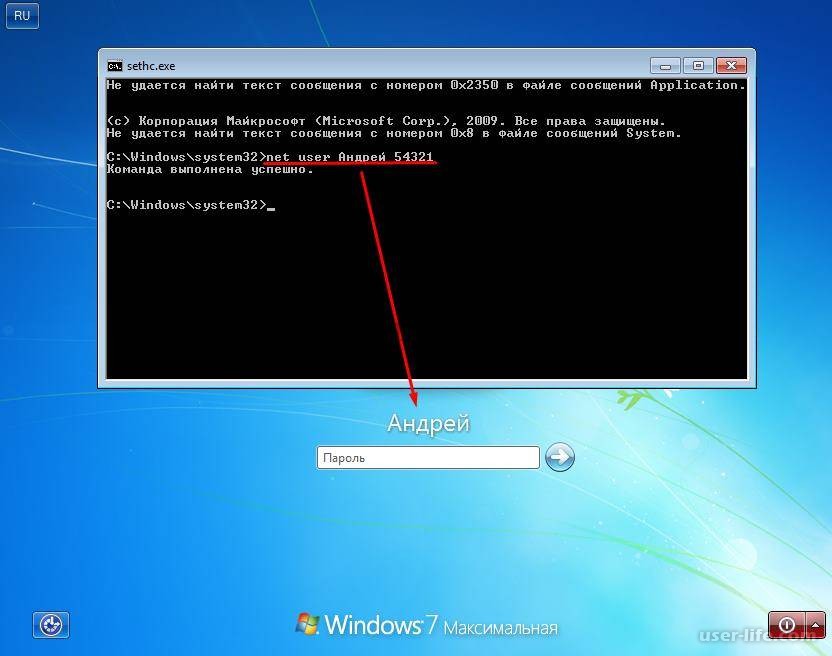
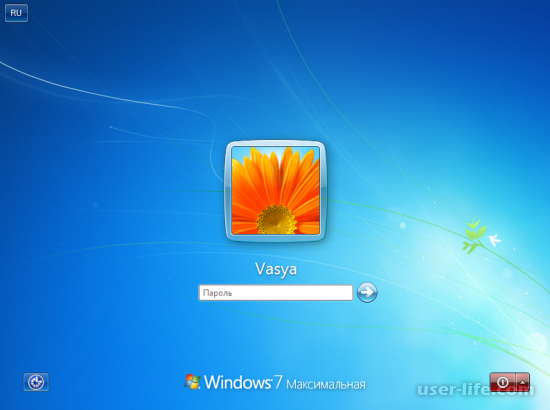
Всем привет! Сегодня поговорим про способы восстановления забытого пароля на компьютере с Windows 7. Итак, поехали!
Незамедлительно , собственно что предоставленная заметка предопределена для тех обстановок, когда вы запамятовали личный пароль.
Безотступно рекомендуем не применять описанные в ней варианты поступков для взлома посторонней учетной записи, это противоправно и имеет возможность вызвать юридические результаты.
Читайте также: Как убрать пароль при входе в Windows 7 8 10 (снять)
Что делать, если забыл пароль Windows 7
В зависимости от статуса вашей учетной записи (администратор или же обыденный пользователь) пароль от неё возможно признать с поддержкой внутренних инструментов ОС или же посторонних программ.
Еще варианты поступков находятся в зависимости от такого, хотите вы как раз признать забытое кодовое выражение или же для вас довольно его сбавить для такого, дабы ввести свежее.
Дальше мы разглядим более благоприятные варианты поступков в всевозможных обстановках, при появлении изучаемой в данной заметке трудности.
Метод 1: Ophcrack
Вначале разглядим метод входа в учетную запись, в случае если вы запамятовали пароль, при поддержке посторонней программки – Ophcrack.
Этот вариант поступков неплох тем, собственно что разрешает решить делему автономно от статуса профиля и от такого, позаботились вы заблаговременно о методиках восстановления или же нет. Не считая такого, с его поддержкой возможно как раз признать забытое кодовое выражение, а не элементарно сбавить его.
Скачать Ophcrack
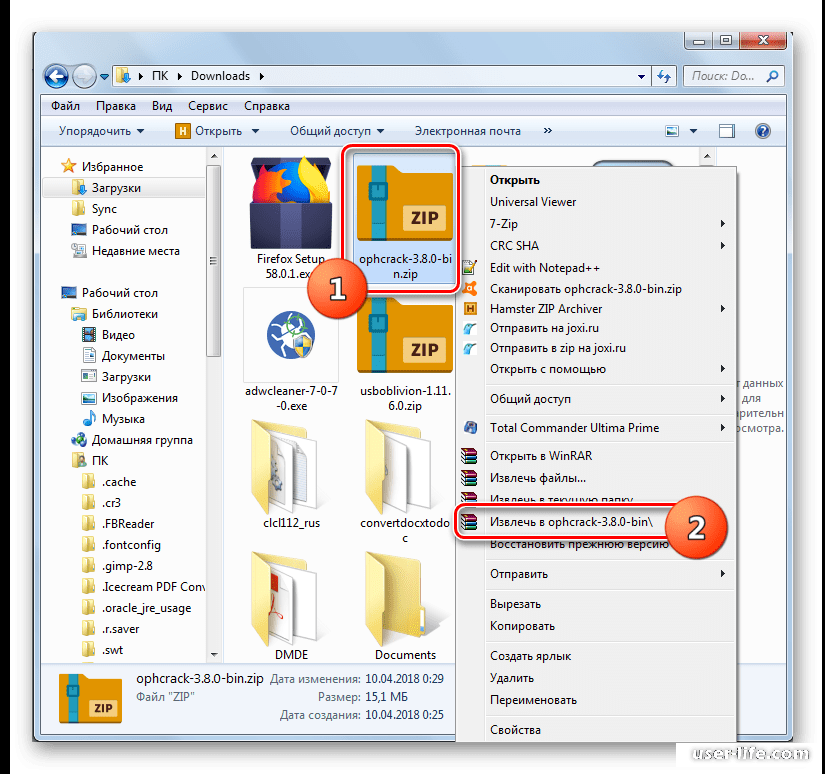
Впоследствии скачки распакуйте загруженный Zip-архив, в котором находится Ophcrack.
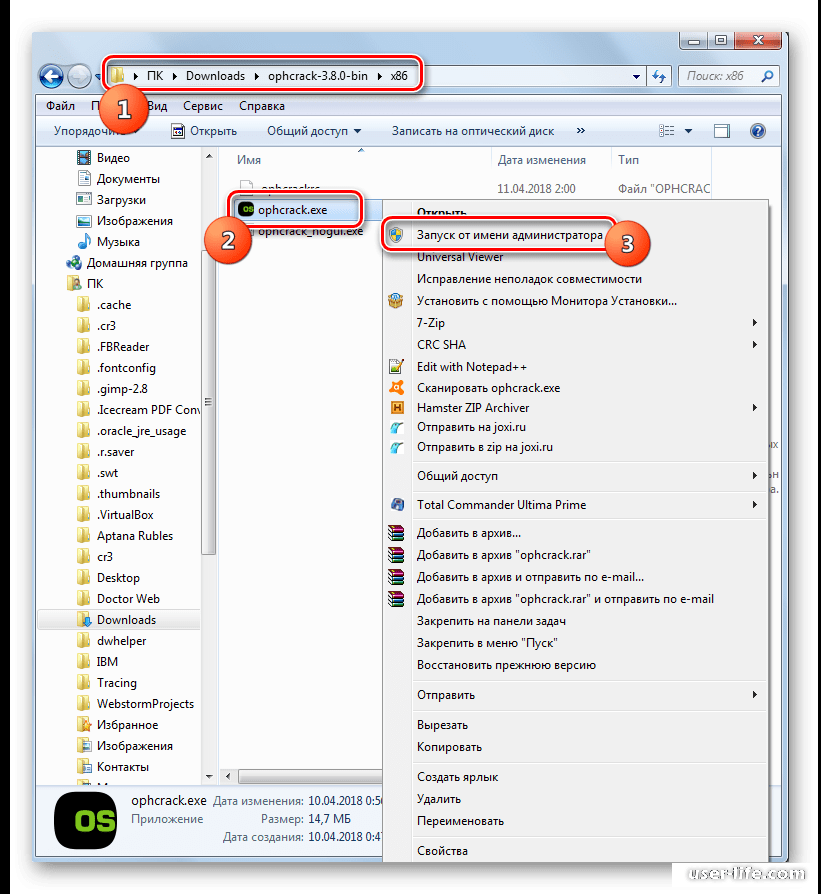
Вслед за тем, в случае если вы сможете забежать на компьютер под учетной записью админа, перебегайте в папку с распакованными данными, а впоследствии входите в каталог, который соответствует разрядности ОС: «x64» — для 64-битных систем, «x86» — для 32-битных.
Дальше запускайте файл ophcrack.exe. В обязательном порядке надо его активировать с административными возможностями.
Для сего щелкните по его наименованию правой кнопкой мыши и изберите сообразное место в раскрывшемся контекстном окне.
В случае если же вы запамятовали как раз пароль от учетной записи админа, то в данном случае потребуется сначала поставить скачанную программку Ophcrack на LiveCD или же LiveUSB и загрузиться с поддержкой 1-го из 2-ух обозначенных носителей.
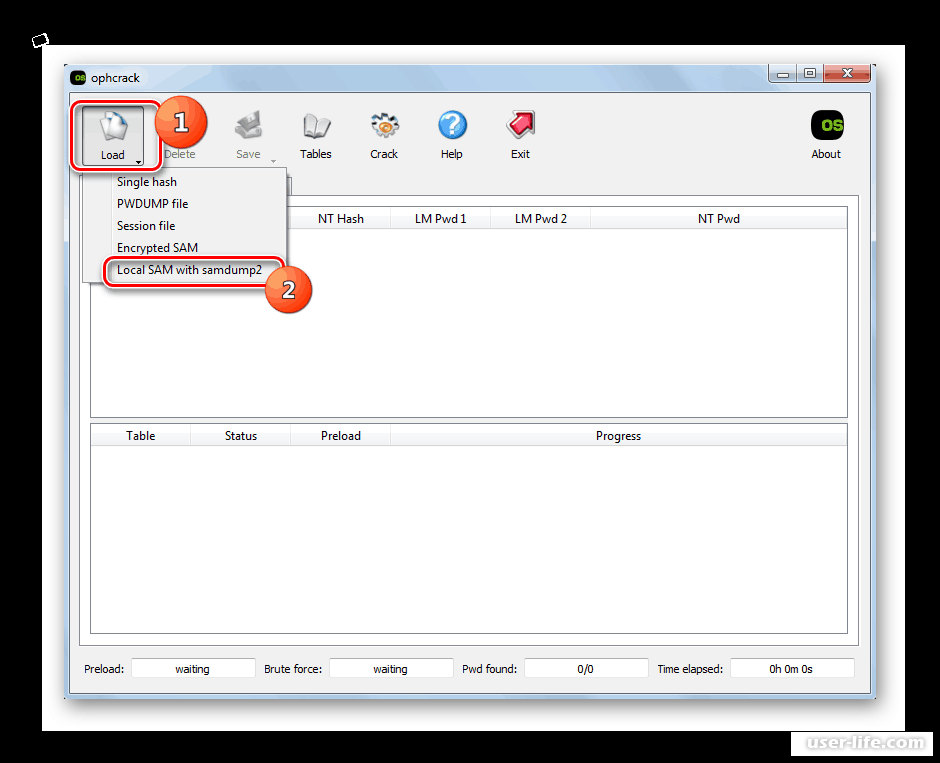
Раскроется интерфейс программки. Нажимайте на кнопку «Load», расположенную на панели инструментов программки. Дальше в раскрывшемся окне изберите место «Local SAM with samdumping2».
Будет замечена таблица, в которую станут занесены данные обо всех профилях в текущей системе, а заглавие учетных записей отражено в столбце «User». Для такого дабы признать пароли ко всем профилям, нажмите на панели инструментов кнопку «Crack».
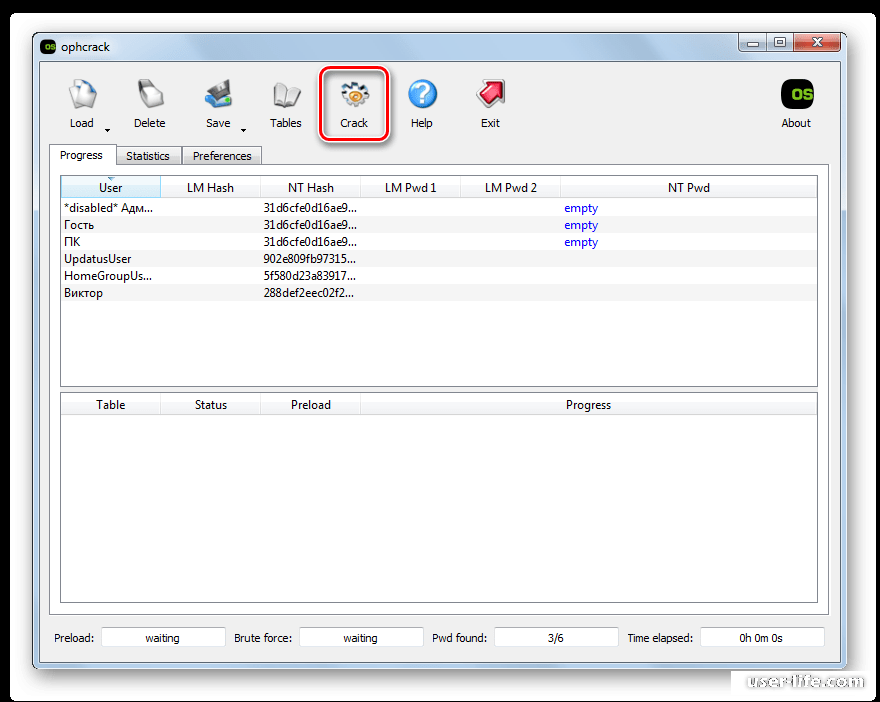
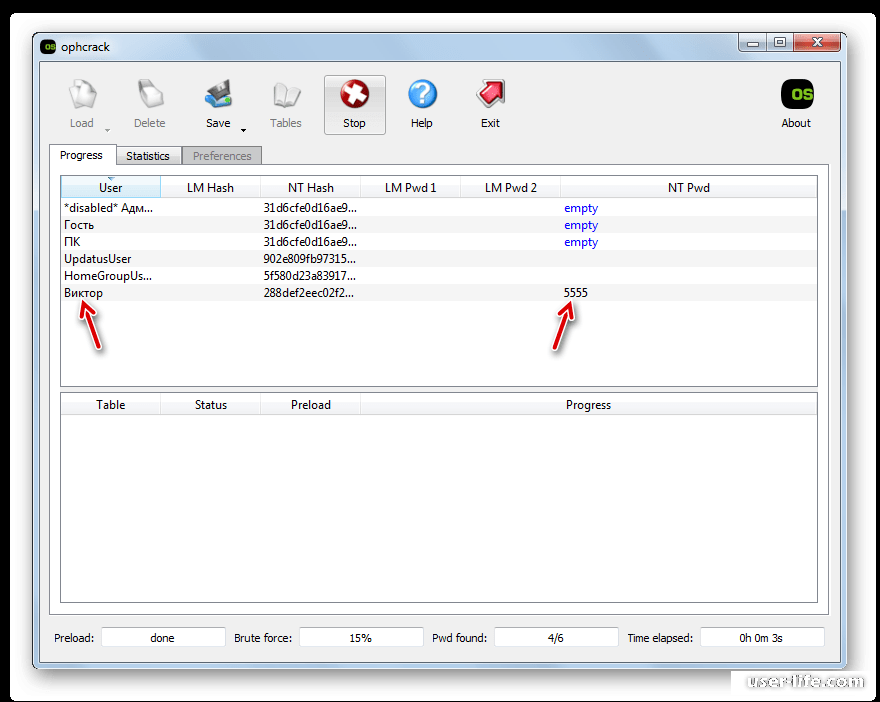
Впоследствии сего начнется процедура определения паролей. Её длительность находится в зависимости от трудности кодовых выражений, а вследствие этого имеет возможность взять в долг как некоторое количество секунд, например и значительно больше длительное время.
Впоследствии окончания процедуры возле всех названий учетных записей, на которые поставлены пароли, в столбце «NI Pwd» отобразится разыскиваемое главное выражение для входа в систему. На данном задачку возможно считать решенной.
Метод 2: Сброс пароля сквозь «Панель управления»
В случае если вы имеете доступ к административной учетной записи на предоставленном компе, но утерян пароль к всякому другому профилю, то вы хоть и не сможете с поддержкой средств системы признать забытое кодовое выражение, но имеете вероятность сбавить его и ввести свежее.
Щелкайте «Пуск» и перемещайтесь в «Панель управления».
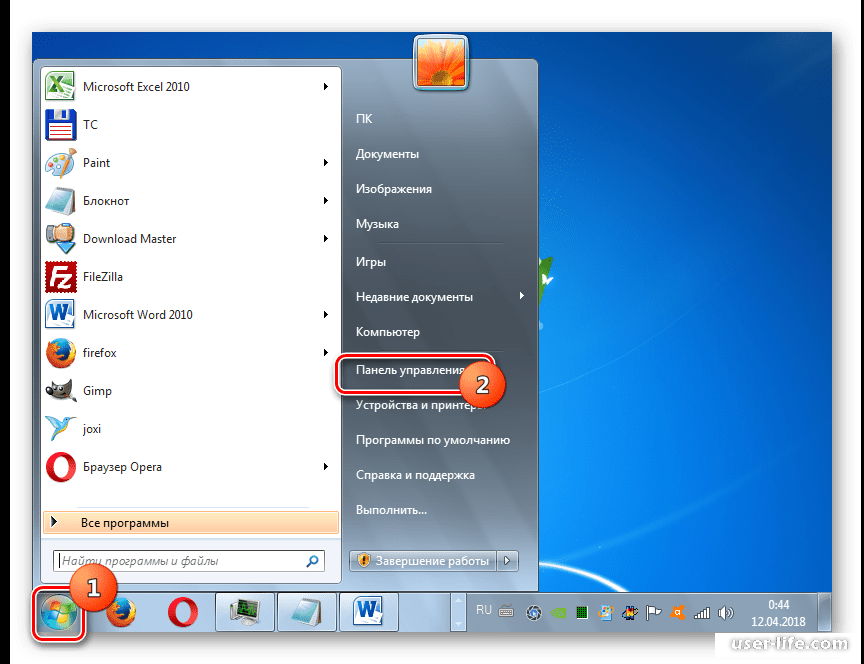
Изберите «Учетные записи…».
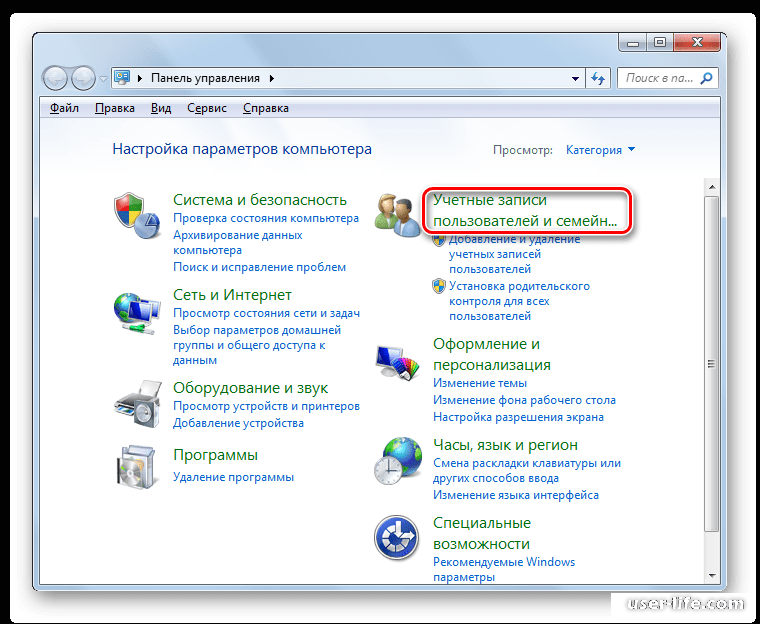
Вновь перебегайте по названию «Учетные записи…».
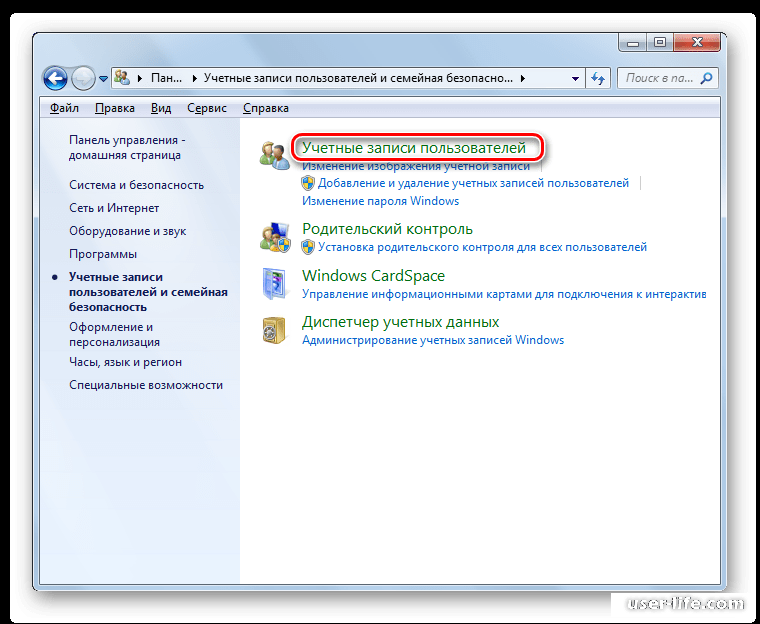
В списке функций избирайте «Управление иной учетной записью».
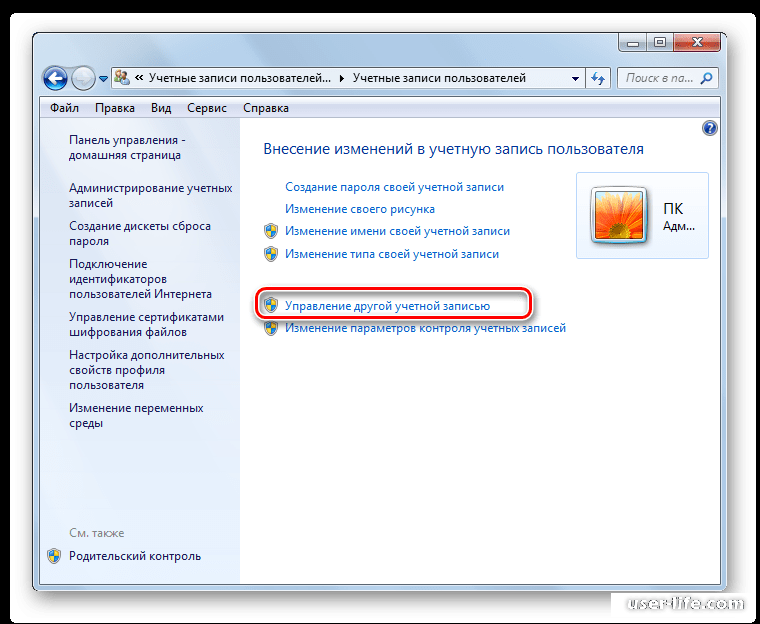
Раскрывается окошко с списком профилей в системе. Изберите имя такого аккаунта, пароль к которому вы запамятовали.
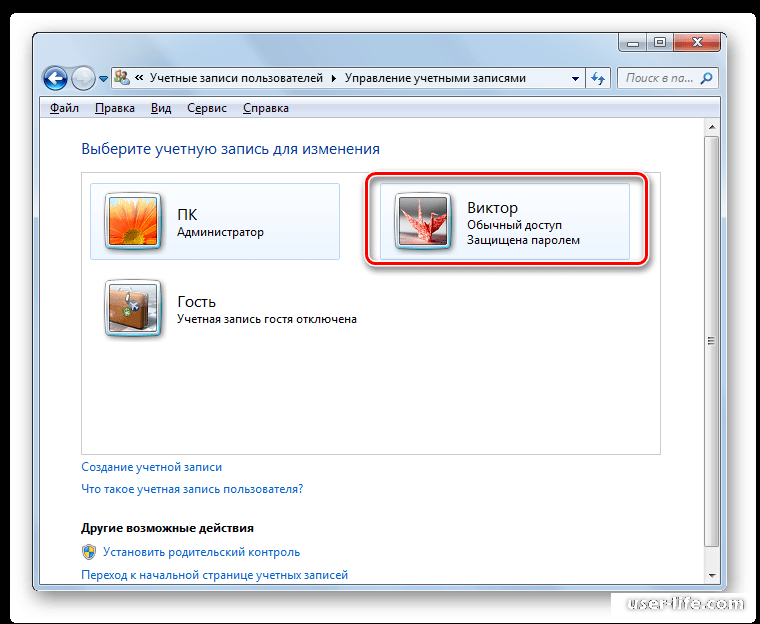
Раскроется раздел управления профилем. Щелкайте по пункту «Изменение пароля».
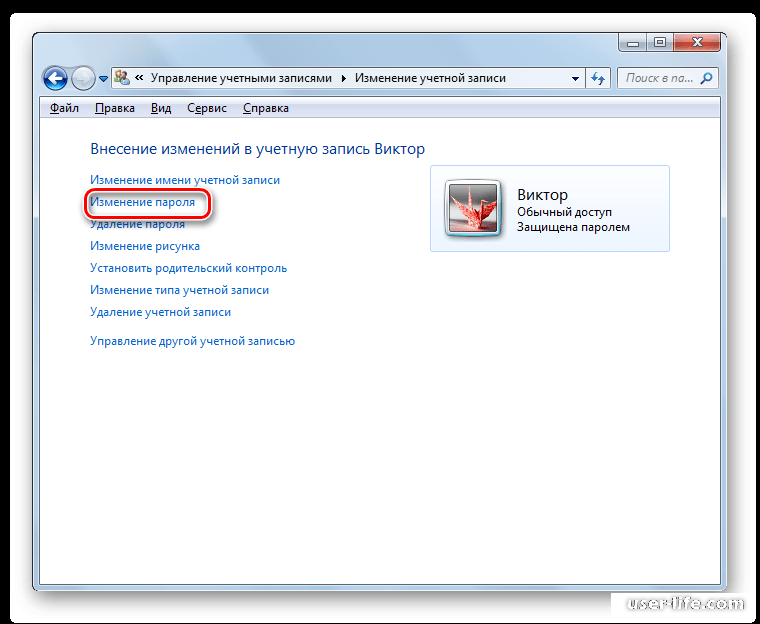
В открывшемся окошке конфигурации кодового выражения в полях «Новый пароль» и «Подтверждение пароля» введите то, что ныне станет применяться для входа систему под предоставленной учетной записью.
При стремлении возможно еще установить данные в фон для подсказки. Это несомненно поможет для вас припомнить кодовое выражение, в случае если вы позабудете его в грядущий раз. Вслед за тем нажимайте «Сменить пароль».
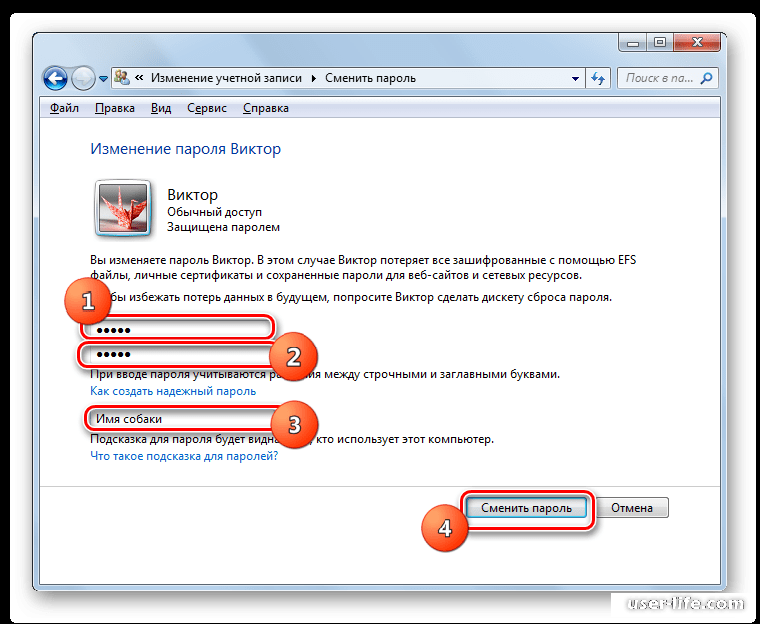
Впоследствии сего забытое главное выражение станет сброшено и заменено на свежее. Ныне как раз его надо применить для входа в систему.
Метод 3: Сброс пароля в «Безопасном режиме с помощью командной строки»
В случае если у вас есть доступ к аккаунту с административными удостоверениями, то пароль к всякий иной учетной записи, в случае если вы его запамятовали, возможно сбавить, введя некоторое количество команд в «Командную строку», запущенную в «Безопасном режиме».
Запустите или же перезагрузите компьютер, в зависимости от такого, в каком состоянии он в этот момент располагается.
Впоследствии такого как загрузится BIOS, вы услышите свойственный знак. Незамедлительно же вдогон за данным нужно зажать кнопку F8.
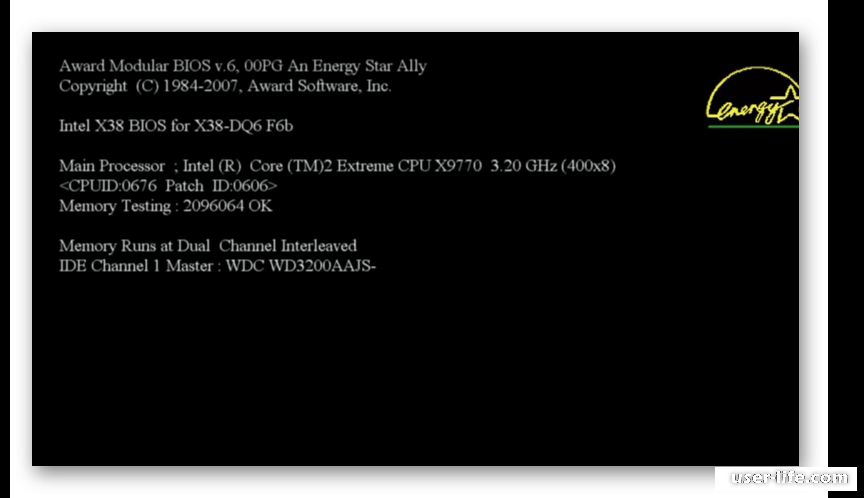
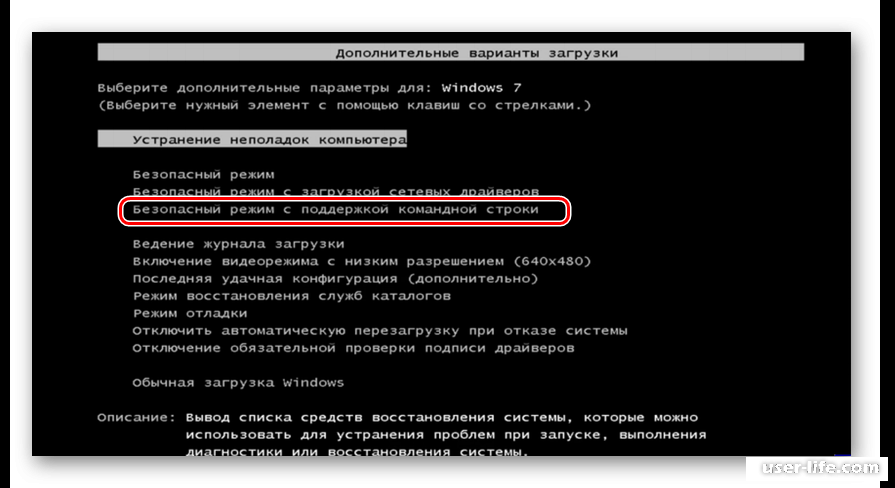
Раскроется экран выбора наподобии загрузки системы. С поддержкой кнопок «Вниз» и «Вверх» в облике стрелок на клавиатуре изберите название «Безопасный режим с помощью командной строки», а вслед за тем щелкайте Enter.
Впоследствии такого как загрузится система, раскроется окошко «Командной строки». Введите туда:
net user
Вслед за тем произведите щелчок по кнопке Enter.
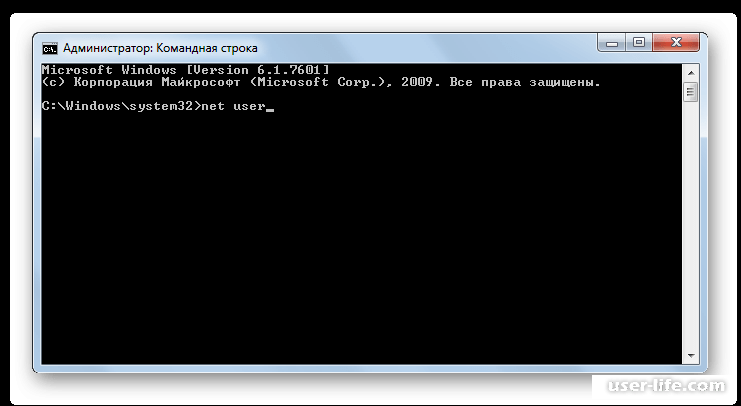
Здесь же в «Командной строке» отобразится целый список учетных записей на предоставленном компе.
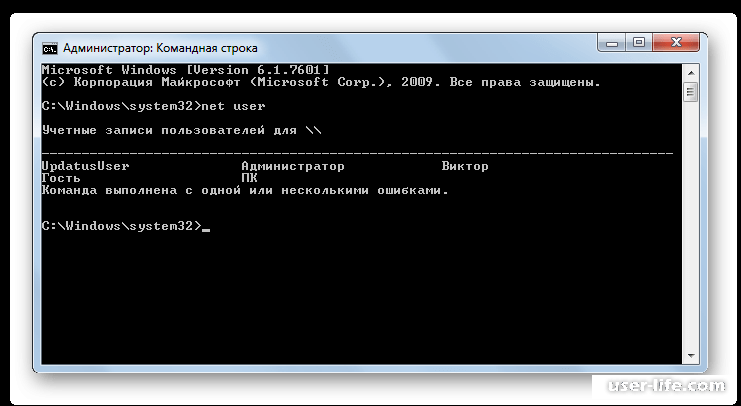
Дальше вновь введите команду:
net user
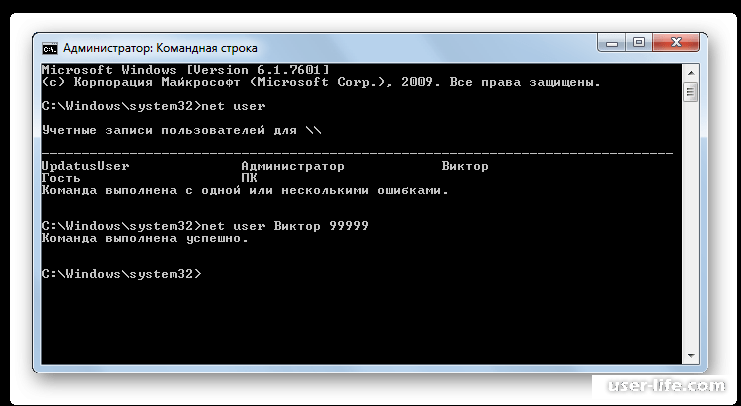
Вслед за тем поставьте пробел и в этой строке введите название учетной записи, для которой нужно сбавить кодовое выражение, вслед за тем сквозь пробел вбейте свежий пароль, а дальше нажимайте Enter.
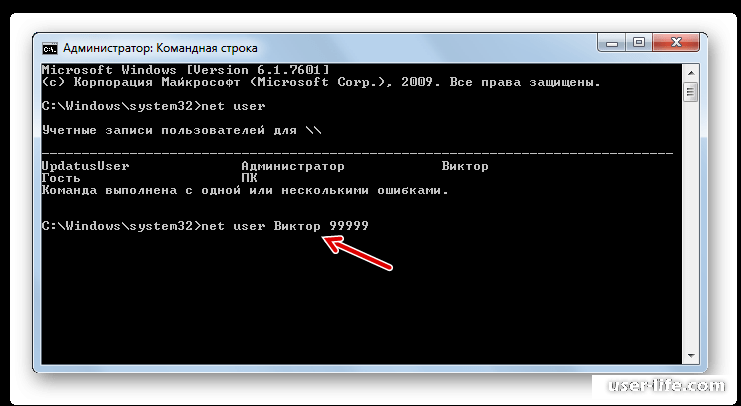
Источник к учетной записи станет изменен. Ныне вы сможете перезагружать компьютер и заходить под необходимым профилем, введя свежие данные для входа.
Читайте: Вход в «Безопасный режим» в Windows 7
Как зрим, есть некоторое количество методик восстановления доступа к системе при потере паролей. Их возможно реализовать при поддержке интегрированных инструментов ОС и применяя посторонние программки.
Но в случае если для вас надо возобновить административный доступ и у вас нет 2 аккаунта админа или же нужно не элементарно сбавить забытое кодовое выражение, а как раз признать его, то в данном случае может посодействовать лишь только постороннее ПО.
Ну проще всего не забывать пароли, дабы затем не довелось копаться с их восстановлением.
Рейтинг:
(голосов:1)
Предыдущая статья: Что делать если не пришел товар с АлиЭкспресс
Следующая статья: Как отписаться от рассылок на Яндекс Почте
Следующая статья: Как отписаться от рассылок на Яндекс Почте
Не пропустите похожие инструкции:







Комментариев пока еще нет. Вы можете стать первым!
Популярное
Авторизация








Добавить комментарий!